Cofundador da Apple diz que Windows Phone é mais bonito e intuitivo do que o Android e o iOS


Em entrevista, Steve Wozniak rasgou elogios ao novo sistema operacional mobile da Microsoft.


 (Fonte da imagem: Reprodução/Digital Trends)
Steve Wozniak, cofundador da Apple, afirmou nesta semana durante uma entrevista para o A New Domain, declarou que está encantado com a plataforma mobile da Microsoft. Segundo ele, o Windows Phone não é apenas um smartphone em suas mãos, mas sim um amigo.
“Estou chocado. Cada tela é muito mais bonita que os mesmos apps no Android ou no iPhone”, destacou. Ele afirmou ainda que, em sua mente, vê o Android e o iOS como uma experiências muito mais complicadas, a tal ponto que ele não enxerga nenhum tipo de competição entre eles e a plataforma da Microsoft.
Apesar de não identificar qual é o modelo exato que está utilizando, Wozniak se refere ao seu celular como um Lumia, da Nokia. Ele acredita ainda que o único fator que faz com que o Windows Phone fique para trás, ao menos por enquanto, é a menor oferta de aplicativos no mercado.
Fonte: A New Domain


LENTIDÃO NO PC? SAIBA COMO RESOLVER


Um dos maiores problemas que os computadores apresentam, é a lentidão, tanto durante a inicialização como durante o uso, esse problema pode ser relacionado ao hardware ou ao software, veja abaixo como resolver.
Hardware
Quando o problema é relacionado ao hardware, pode estar relacionado aosuperaquecimento (uma das maiores causas de lentidão), o aquecimento em excesso mais comum é o do processador, que é causado por problemas como, cooler sujo, falta de pasta térmica (ou seca) entre o processador/cooler, cooler mau encaixado e um fluxo de ar inadequado no gabinete. Nesses casos é necessário agir com urgência pois além da lentidão, seu processador poderá ser danificado ou até mesmo ser queimado. Para diagnosticar se a lentidão esta ligada ao aquecimento do hardware, use um programa de diagnóstico de hardware e verifique a temperatura dos componentes, principalmente do processador, consulte o site do fabricante e se informe sobre qual é a temperatura máxima que o processador suporte, caso ele esteja com uma temperatura acima do permitido, será necessário realizar uma limpeza, colocação de nova pasta térmica e encaixe adequado do cooler.
Outro problema de lentidão ligado ao hardware pode estar relacionado aos pentes dememória ram, eles podem estar danificados, para verificar esse tipo de erro use um programa como o Memtest que verifica erros na memória ram.
Outro componente que pode causar lentidão, é o HD, para verificar erros nele use um programa como o HDtune, que irá verificar o estado do mesmo.

É importante lembrar que o hardware possui um desgaste com o passar do tempo, uma hora ele terá que ser substituído, principalmente com o lançamento de programas que exigem mais poder de processamento.
Software
Quando o problema de lentidão é ligado ao software muito dos problemas são ligados a pragas virtuais (vírus, spyware, etc) e programas instalados em excesso. Quando o problema são as pragas virtuais o procedimento é verificar o estado do antivírus, se não esta expirado e com as atualizações mais recentes, rode algumas aplicações além do antivírus para remover eles, eu recomendo o uso do Malwarebytes e doSpyware Terminator, outro procedimento é verificar os processos que rodam com o sistema (no gerenciador de tarefas), pois muitas pragas criam processos quando infectam um pc, através da identificação dos processos fica fácil a identificação de pragas.
Quando o problema esta ligado ao excesso de programas instalados, o ideal é rodar alguma ferramenta de limpeza, como o Ccleaner, que irá eliminar o “lixo” do seu computador e limpar o registro do Windows. O ideal é deixar apenas o antivírus e outros programas essenciais para iniciar junto ao sistema, isso irá deixar a inicialização mais rápida.
Outro problema ligado a lentidão é o driver de vídeo, que quando ausente ou com problemas, apresenta uma lentidão aparente na tela, para isso o ideal é deixar a placa de vídeo com o driver mais recente.
Algo que muitos usuários não fazem é a desfragmentação de disco, muito importante para deixar os dados organizados no HD, facilitando o acesso a informação.
Como podemos ver, a lentidão pode ser causada por vários fatores, o importante é saber como identificar e corrigir o problema.

WINDOWS, MAC OU LINUX, QUAL DELES USAR?

O gosto por sistema operacional é um dos temas que não deve ser discutido, é igual a discutir sobre religião, futebol ou política, esses temas são difíceis de serem debatidos pois não todas as pessoas que sabem ter um diálogo de forma benéfica.
Pessoalmente eu prefiro tirar vantagem de todos os S.Os, pois todos tem vantagens e desvantagens comparando um ao outro. Você deve usar aquele que te agrada mais e que satisfaz as suas necessidades, contudo nunca é tarde para se conhecer um outro sistema, principalmente para quem deseja se manter informado.
O Olhar Digital tem um vídeo que mostra algumas diferenças entre os 3 principais sistemas operacionais (Windows, Mac e Linux), possui algumas informações erradas, como dizer que o Linux é mais seguro pelo fato de ter poucos usuários e os crackers visarem menos, mas de uma forma geral é um vídeo interessante para quem deseja conhecer outro sistema operacional além do seu.

FORMATAÇÃO DO COMPUTADOR – WINDOWS XP


Nos slides abaixo eu coloquei o passo a passo de como realizar o procedimento de formatação. Com ele eu também mostro como realizar isso através de uma máquina virtual, assim que possuir apenas um computador, pode testar nele sem afetar o sistema principal.
O processo é bem simples e se seguido da maneira correta não terá problemas, para saber outras informações sobre o procedimento de formatação, leia um artigo especialsobre o assunto.

Para ver o processo de formatação, clique no slide abaixo:

COMO REPARAR ERROS DE BOOT.

ejamos como corrigir alguns erros de inicialização do Windows XP:
Caso 1
Ao ligar o computador, ao carregar o Windows aparece a seguinte mensagem de erro:
Windows could not start because the following file is missing or corrupt:
\WINDOWS\SYSTEM32\CONFIG\SYSTEM

Nessa situação, muitas das vezes o boot do sistema foi substituído por outro gerenciador de boot e depois o mesmo foi removido. Nesse caso o computador não entra nem em modo de segurança.

Solução:
Inicie o PC colocando o CD do Windows XP. Pode ser que tenha que modificar o boot no BIOS, para que inicie pelo CD.
Irá surgir a seguinte tela::
Para instalar o Windows XP agora, pressione ENTER.
Para reparar a instalação do Windows XP usando o Console de Recuperação, pressione “R” (ou F10). (Use esta opção)
Para sair da instalação do Windows XP, pressione “F3″.
Informe a senha do administrador. Não sabe qual é a senha? Aprenda a retirar a mesma.
Esperas uns segundos para que apareça: C:\>, ou algo parecido.
Digite:
FixBoot – Pressione Y -> Reparar o Boot!

ChkDsk /f pressione Enter -> Procura por erros no PC e possíveis pastas em falta e repara os mesmos.
Exit

Nota:  o ChkDSK  pode ir até aos 75% e voltar aos 50%, mas deixe continuar.
/P -> Efetua uma verificação e corrige os erros.
/R -> Localiza setores danificados e recupera informações legíveis.

Se por acaso o que está  acima não resolveu, então tente o seguinte:
copy x:\windows\repair\system\ c:\windows\system32\config\
COPY X:\i386\NTLDR C:\
COPY X:\i386\NTDETECT.COM C:\

Troque X pela letra do seu drive de CD/DVD.
Caso 2:
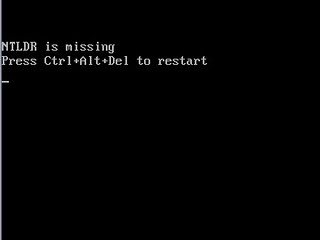
Quando o pc esta iniciando aparece o mesmo que na tela ao lado, para quem não sabe NTLDR é um arquivo de inicialização do Windows, caso ele não encontre ele no HD ele dará essa mensagem de erro, para resolver o problema siga as instruções abaixo, é bem simples.

Escolha no BIOS a opção para dar boot pelo CD.
Insira o CD de instalação do Windows XP e entre como se fosse instalar mas escolha a opção R para reparar.
Deve ser pedido o número da partição onde está o Windows (geralmente 1), depois a senha de administrador e digite:
Copy (X):\i386\NTLDR C:\
Copy (X):\i386\NTDETECT.COM C:\ 
Onde o X é a unidade de CD/DVD de seu PC.
Por exemplo, digamos que sua unidade de CD/DVD seja a D, ficaria assim:
Copy D:\i386\NTLDR C:\
Copy D:\i386\NTDETECT.COM C:\
Nesses dois casos é possível recuperar o Windows ser formtar, mas se possível faça um backup completo dos dados antes dessas operações.

COMO RESOLVER O ERRO C000021A – TELA AZUL

Uma Tela Azul que não é tão comum, mas pode aparecer no computador é a do Erro c000021a que ao iniciar o sistema operacional é exibida na tela de login com a seguinte informação:
STOP: c000021a (Erro fatal do sistema)

O processo de sistema Processo de início de sessão do Windows foi concluído de forma inesperada com um estado de 0xc0000005 (0×0000000 0×00000000). O sistema foi desligado.

ou 
STOP: c000021a (Fatal System Error)

The Windows Logon Process System process terminated unexpectedly with a status of 0xc0000005 (0×0000000 0×00000000). The system has been shut down.

Esse erro é ocasionado geralmente devido a falha na instalação de algum software, vejamos abaixo algumas 3 soluções possíveis:
2 – Formatar o sistema (apenas como última solução)
3 – Cópia de arquivos de um outro computador:
Para isso você vai precisar de um outro Windows funcionando em outro computador que possua a mesma versão que a do computador com problemas, um pendrive (ou cd) e um método de boot alternativo (cd do Windows, Linux, etc).
Com computador que está funcionando vá até a pasta
C:windows\system32
Procure os arquivos abaixo e faça uma cópia para o pendrive:
asycfilt.dll
atl.dll
comcat.dll
mfc42.dll
msvp60.dll
msvcrt.dll
oleaut32.dll
olepro32.dll
stdole.tlb (em alguns casos pode ser o  stdole2.tlb)

Agora copie estes arquivos para o diretório system32 do computador que está com problema.
Você não vai conseguir fazer isso com o Windows funcionando – nem em modo de segurança, pois alguns dos arquivos listados estão sendo usados.
Reiniciei o computador com o pendrive com os dll´s conectado e com o CD do Windows no drive (boot pelo CD), depois de carregar os arquivos do CD você tem a opção de Reparar o Windows, apertando R no teclado.
Feito isso você irá para a linha de comando do DOS, na pasta
C:windows
Procure o seu pendrive, possivelmente será o drive d: ou e: (para isso digite d: e tecle enter ou e: e tecle enter)
Digite DIR para listar os arquivos,  e veja se os arquivos que você copiou estão listados. Copie todos os arquivos do pendrive para a pasta C:windows\system32 e substitua os arquivos existentes.
Para copiar os arquivos utilize o comando copy, exemplo:
copy atl.dll c:windows\system32
Depois de fazer isso reiniciei o computador normalmente e o Windows será iniciado normalmente.

Windows 7 não inicializa direito? Aprenda como recuperar

Nível: Básico
Aplicativo necessário: Windows 7 com Service Pack 1
Número de passos: 7

Criado junto com o Windows Vista, o Reparo de Inicialização está ainda melhor no Windows 7. Esta ferramenta é capaz de corrigir determinados erros que impedem o seu sistema operacional de ser inicializado, que acontece comumente pela ausência ou erros dos arquivos do sistema. A ferramenta não corrige falhas de hardware, como por exemplo erros no disco rígido ou memória incompatível.
O Reparo de Inicialização está localizado no menu "Opções de Recuperação do Sistema", onde há também várias ferramentas de recuperação e diagnóstico, e é acessado apenas antes da inicialização, conhecido também como boot.
Passo 1. Antes de acessar o menu "Opções de Recuperação do Sistema" no computador, remova todos os disquetes, CDs e DVDs e reinicie usando o botão liga/desliga. Caso esteja utilizando um um Tablet PC ou um computador touch, conecte um teclado.
Passo 2. Se o computador possuir apenas um sistema operacional instalado, pressione a tecla F8 enquanto o computador é reiniciado, isso antes de o logotipo do Windows aparecer. Caso o computador possua mais de um sistema operacional, use no teclado as setas para selecionar o sistema operacional que deseja reparar, mantendo pressionada a tecla F8.
Passo 3. Na tela "Opções de Inicialização Avançadas", selecione "Reparar o computador" e pressione Enter no teclado. (Caso "Reparar o seu computador" não esteja listado como uma opção, significa que não possui as opções de recuperação pré-instaladas ou o administrador de rede desativou).
Opções Avançadas (Foto: Reprodução)Opções Avançadas (Foto: Reprodução)
Passo 4. Selecione sua configuração de teclado e clique em "Avançar" (Next). No menu "Opções de Recuperação do Sistema", clique em "Correção de Inicialização" e quando o computador terminar a verificação e correção, reinicie. O sucesso na correção terá ocorrido se o Windows iniciar normalmente, sem os erros.
Configurações do Teclado (Foto: Reprodução)Configurações do Teclado (Foto: Reprodução)
Correção de inicialização (Foto: Reprodução)Correção de inicialização (Foto: Reprodução)
Os passos a seguir só serão úteis para quem precisar ou preferir fazer a recuperação utilizando o CD de Instalação do Windows para reparar o sistema. Isso ocorrerá como necessidade quando o computador estiver danificado a ponto de não conseguir nem acessar o menu de "Opções de Recuperação do Windows".
Passo 5. Insira o disco de instalação do Windows. Reinicie o computador e preste atenção na tela para fazer boot do CD. Quando solicitado, pressione qualquer tecla.
Passo 6. Após clicar em qualquer tecla, como solicitado no passo anterior, deverá chegar a tela de Instalação do Windows. Clique em "Reparar Computador".
Passo 7. Você será direcionado a tela "Opções de Recuperação do Sistema". Basta selecionar o idioma e clicar em "avançar". Siga a partir do Passo 3, solicitando a correção de inicialização.
Painel de Instalação do Sistema (Foto: Reprodução)Painel de Instalação do Sistema (Foto: Reprodução)
Opções de recuperação do sistema (Foto: Reprodução)Opções de recuperação do sistema (Foto: Reprodução)
Passo 8. O computador mostrará uma tela com os erros de sistema recuperados. Após isso, basta reiniciar.
Este é um procedimento bastante útil e indicado quando você enfrentar problemas na inicialização do Windows, porém, caso esses passos não resolvam, provavelmente será necessário formatar o HD e fazer uma instalação limpa do Windows, mas vale a pena tentar. Lembre-se sempre de manter em dia o backup de seus arquivos mais importantes.